
- Usar SafetyCulture
- Activos
- Identificar contratiempos desde activos
Identificar contratiempos desde activos
Aprenda a identificar contratiempos desde activos a través de la aplicación web y la aplicación móvil para que su equipo pueda señalar problemas y mantener los registros de activos precisos.¿Por qué identificar contratiempos desde activos?
Identificar un contratiempo desde un activo vincula el flujo de trabajo de identificación de contratiempos y la gestión de activos. Esto permite a su equipo mantener todos los detalles relevantes en un solo lugar sin tener que filtrar manualmente los contratiempos de toda la organización. Resulta especialmente útil cuando se comprueba un activo antes de utilizarlo, se realiza el seguimiento de un fallo conocido o se entrega a otro miembro del equipo. Con el tiempo, los contratiempos vinculados crean una imagen completa del estado de cada activo, lo que ayuda a su equipo a tomar decisiones más informadas sobre reparaciones, mantenimiento o cuándo ponerlo fuera de servicio.
Identificar un contratiempo desde un activo
Seleccione
 Activos en la barra lateral o selecciónelo en
  Más.
Más.Puede elegir cómo desea ver sus activos seleccionando
 Tabla, Galería o
  Mapa en la parte superior derecha de la página. También puede filtrar por tipo o sitio.
Busque y seleccione el activo.
Haga clic en
 en el lado derecho del activo y seleccione
  Identificar contratiempo.
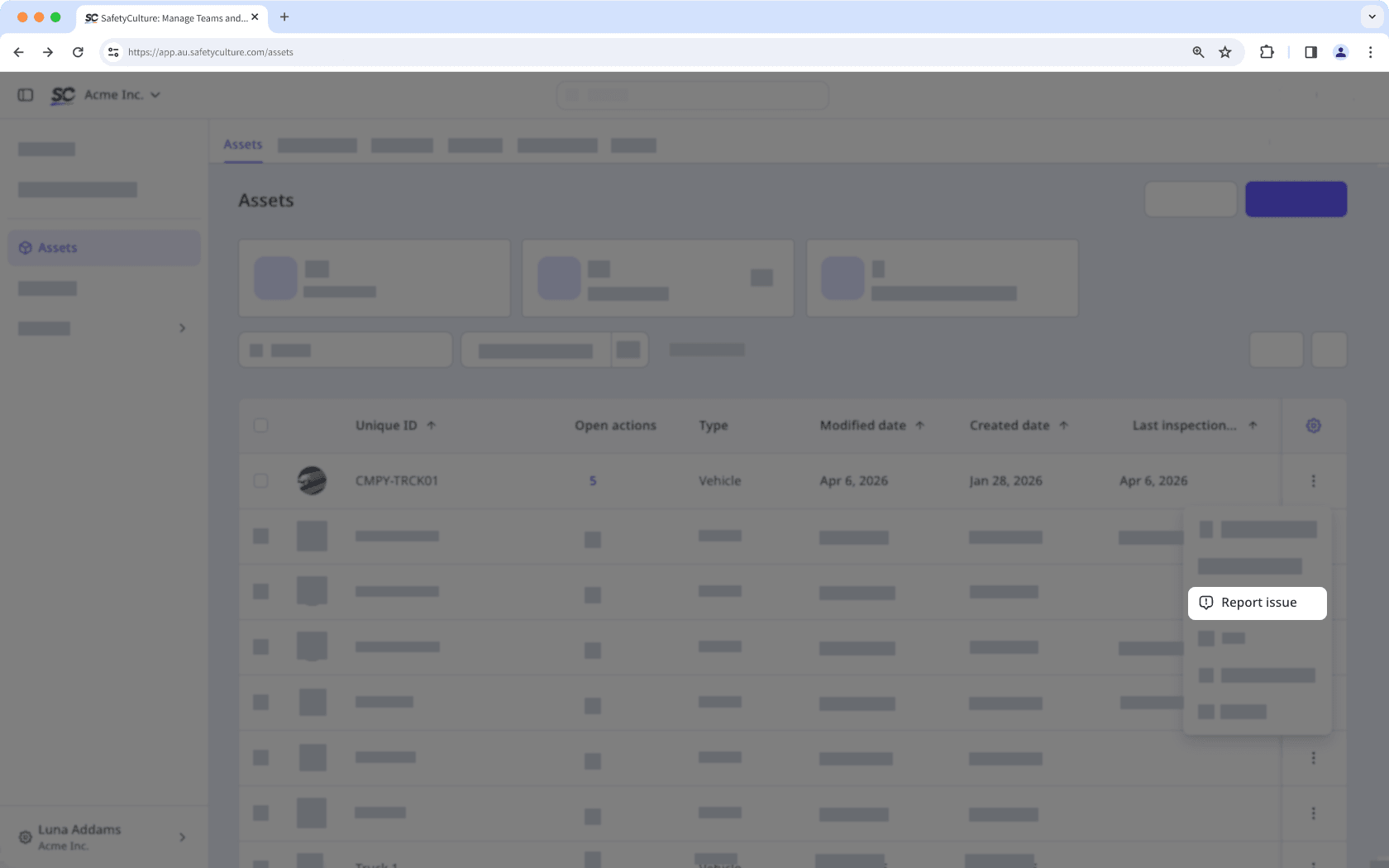
También puede hacer clic en
 Añadir en la parte superior derecha de la página y seleccionar Identificar contratiempo.
Rellene los detalles del contratiempo.
Abra la aplicación móvil.
Toque
Activos en la barra de navegación o selecciónelo en Más.Filtrar sus activos por tipo o sitio o buscar el activo.
Seleccione el activo.
Toque el
 en la parte inferior derecha de la pantalla.
Toque Identificar contratiempo.
Seleccione una categoría de contratiempos.
Rellene los detalles del contratiempo según corresponda. El activo debe estar completado previamente si el campo de categoría está configurado en la categoría del contratiempo.
¿Esta página le fue de ayuda?
Gracias por hacérnoslo saber.